

Быстрые ссылки
Steam Deck - это мощное и универсальное устройство, которое обслуживает как геймеров, так и для любителей портативных ПК. С помощью режима настольного компьютера пользователи могут выходить за рамки игр и удаленно получить доступ к своей внутренней хранилище для различных потребностей. Работая на настроенной версии Linux, Steam Deck поддерживает Secure Shell (SSH), протокол, который обеспечивает безопасный удаленный доступ к данным. Тем не менее, многие пользователи не знают, как включить и использовать эту функцию. Это всеобъемлющее руководство проведет вас через процесс включения и использования SSH на вашей паровой палубе, предоставляя вам всю важную информацию.
Шаги по включению SSH на паровой палубе
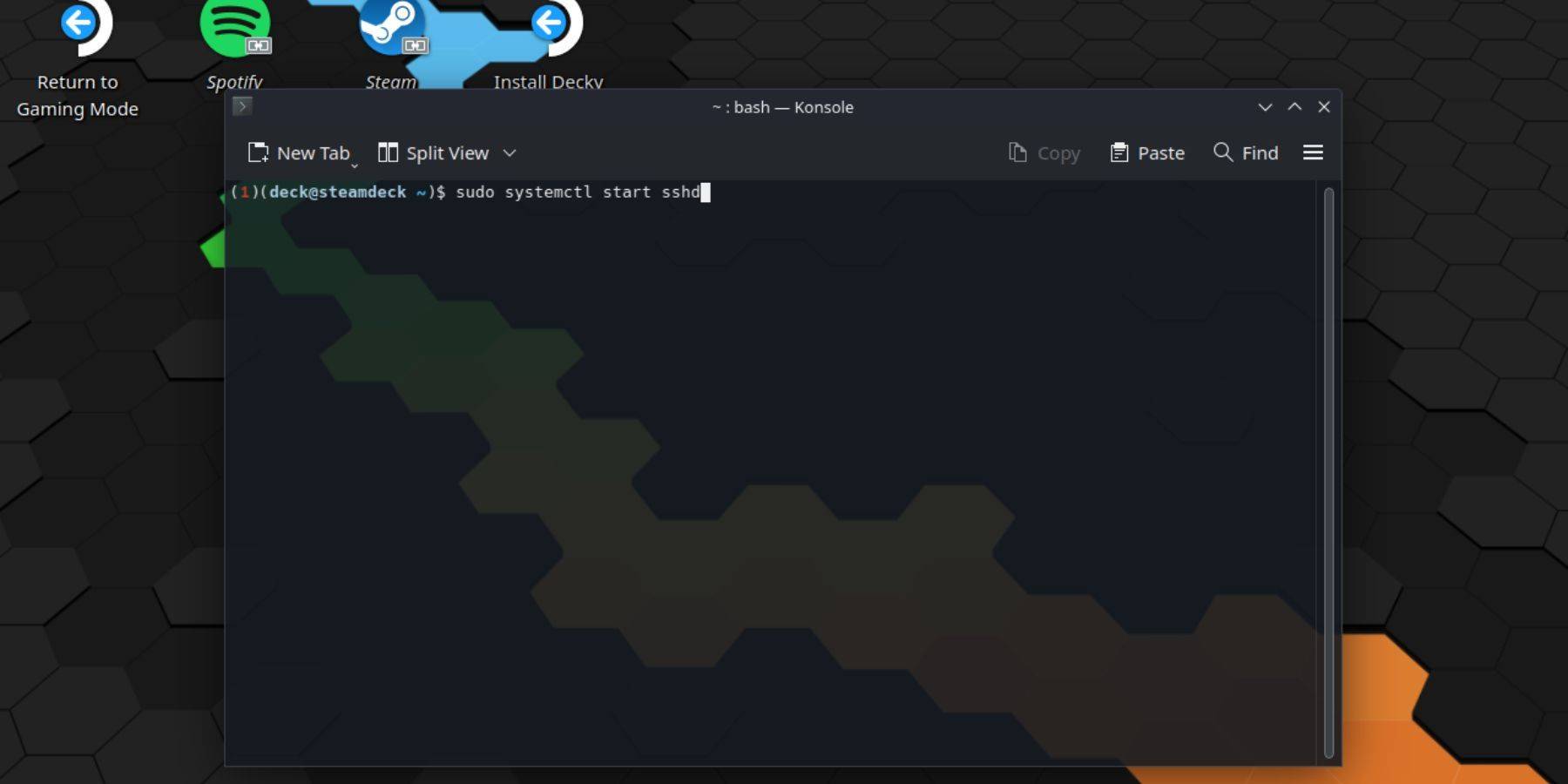 Включение SSH на вашей паровой палубе просто. Следуйте этим шагам, чтобы начать:
- Питание на вашей паровой палубе.
- Нажмите кнопку Steam.
- Перейдите к настройкам> Система> Настройки системы и включите режим разработчика.
- Снова нажмите кнопку Steam.
- Выберите «Питание»> «Переключить в режим рабочего стола».
- Откройте Konsole из меню начала.
- Если вы еще не установили пароль, сделайте это, набрав команду:
passwd. Следуйте подсказкам, чтобы установить пароль. - Включите SSH, введя команду:
sudo systemctl start sshd. Чтобы гарантировать, что SSH начинается после перезагрузки, введите:sudo systemctl enable sshd. - После включения SSH вы можете удаленно получить доступ к данным Steam Deck, используя любого стороннего клиента SSH.
Помните, что избегайте удаления или перемещения системных файлов для предотвращения повреждения ОС.
Как отключить SSH на паровой палубе
Если вам нужно отключить SSH, следуйте этим шагам:
- Откройте Konsole из меню начала.
- Чтобы отключить SSH, введите:
sudo systemctl disable sshd. Чтобы немедленно остановить SSH, используйте:sudo systemctl stop sshd.
Как использовать SSH для подключения к паровой палубе
 С помощью SSH вы можете удаленно получить доступ к данным вашей палубы Steam, используя сторонние приложения, такие как Warpinator. Установите Warpinator как на палубе, так и на компьютере, а затем запустите их одновременно для бесшовной передачи данных.
Для пользователей ПК Linux никакого дополнительного программного обеспечения не требуется. Просто откройте свой файловый диспетчер и перейдите в каталог: sftp://deck@steamdeck в адресной строке. Введите пароль, который вы установили ранее, чтобы установить соединение.