
우리의 애니메이션 서사 Roblox 컨트롤 시스템은 간단하지만, System Arts Studio가 컨트롤러 지원을 추가한 지금 모든 것을 명확히 하려고 합니다. 이 가이드는 콘솔을 사용하거나 PC에서 Xbox/PlayStation 게임패드를 사용하는 경우 모두 완벽하게 작동합니다. 아래는 모든 플랫폼에 대한 당신의 완전한 ***애니메이션 서사* 컨트롤 및 키바인드 참조입니다**.
추천 영상
목차
애니메이션 서사 PC 컨트롤애니메이션 서사 PlayStation 컨트롤애니메이션 서사 Xbox 컨트롤애니메이션 서사에서 키바인드 변경 방법
애니메이션 서사 PC 컨트롤
애니메이션 서사의 PC 컨트롤은 직관적입니다. 커스터마이징이 불가능하지만, 세 가지 능력 버튼과 도주 및 캐릭터 전환 기능을 익히는 것은 쉽습니다. 다음은 모든 PC 키바인드의 전체 내역입니다:
| 컨트롤 | 키바인드 |
|---|---|
| 이동 | WASD |
| 공격 | M1 |
| 도주 | Q |
| 캐릭터 전환 | E |
| 점프 | Space |
| Shiftlock | Shift |
| 캐릭터 능력 1 | Z |
| 캐릭터 능력 2 | X |
| 캐릭터 능력 3 | C |
| 줌 인 및 아웃 | I와 O 또는 마우스 휠 |
관련: 애니메이션 서사 위키
애니메이션 서사 PlayStation 컨트롤
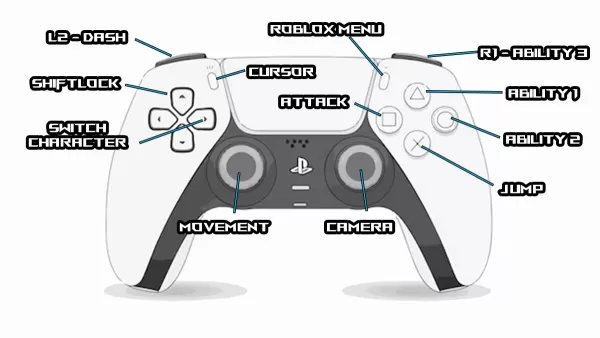 The Escapist 제공애니메이션 서사는 PC에서 PlayStation 컨트롤러와 완전히 호환되어 시 plugs-and-play 기능을 제공합니다. 컨트롤러 사용이 강력히 권장되며, 카메라가 잠겨 있을 때 플레이하면 게임이 매우 부드럽게 느껴집니다. 위의 이미지에서 볼 수 있듯이 레이아웃은 배우기 쉽습니다. 버튼을 재매핑할 수는 없지만 기억해야 할 입력이 몇 가지 없습니다. 세 번째 능력은 오른쪽의 네 가지 얼굴 버튼 중 하나가 아닌 R1에 매핑됩니다.
애니메이션 서사 Xbox 컨트롤
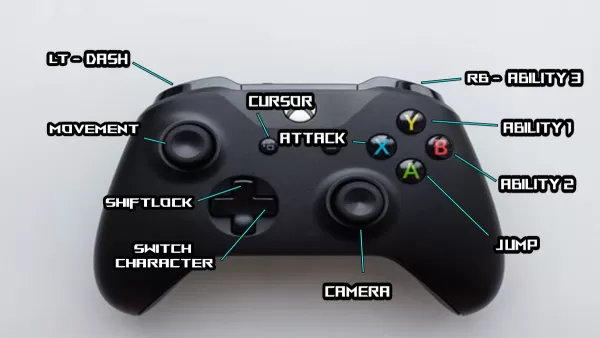 The Escapist 제공애니메이션 서사는 Xbox 컨트롤러도 기본적으로 지원합니다. 이미지에서 볼 수 있듯이 이 컨트롤은 PlayStation 레이아웃과 밀접하게 일치합니다. 유일한 차이는 능력 3이 얼굴 버튼 대신 RB에 할당되어 있다는 것입니다.
애니메이션 서사에서 키바인드 변경 방법
현재 애니메이션 서사는 플레이어가 키바인드나 컨트롤 시스템을 커스터마이징할 수 없습니다. 이 제한은 PC 키보드와 PlayStation 및 Xbox 컨트롤러를 포함한 모든 플랫폼에 적용됩니다. 게임에는 기본 설정 메뉴가 포함되어 있지만, System Arts Studio는 향후 업데이트에서 커스터마이징 옵션을 도입할 수 있습니다.
이로써 PC, PlayStation 및 Xbox에 대한 애니메이션 서사 컨트롤 가이드를 마칩니다. 더 많은 전략적 조언을 위해 애니메이션 서사 유닛 및 트레이트 티어 리스트를 확인하세요.