
我們的《Anime Saga》Roblox 操控方案十分直觀,但我們在此對所有細節進行說明——尤其是現在 System Arts Studio 已加入手柄支援功能。無論您是在主機上游玩,還是在 PC 上使用 Xbox/PlayStation 遊戲手柄,本指南均完全適用。以下是您適用於所有平臺的《Anime Saga》完整***操控按鍵及繫結參考**。
推薦影片
目錄
《Anime Saga》PC 操控《Anime Saga》PlayStation 操控《Anime Saga》Xbox 操控如何在《Anime Saga》中更改按鍵繫結
《Anime Saga》PC 操控
《Anime Saga》的 PC 操控直觀易懂。雖然按鍵繫結不可自定義,但熟練掌握三個技能按鈕以及閃避和角色切換功能並不難。以下是所有 PC 按鍵繫結的完整說明:
| 操控 | 按鍵繫結 |
|---|---|
| 移動 | WASD |
| 攻擊 | 滑鼠左鍵 (M1) |
| 閃避 | Q |
| 切換角色 | E |
| 跳躍 | 空格鍵 |
| 視角鎖定 | Shift |
| 角色技能 1 | Z |
| 角色技能 2 | X |
| 角色技能 3 | C |
| 放大和縮小 | I 和 O 鍵或滑鼠滾輪 |
相關:《Anime Saga》維基**
《Anime Saga》PlayStation 操控
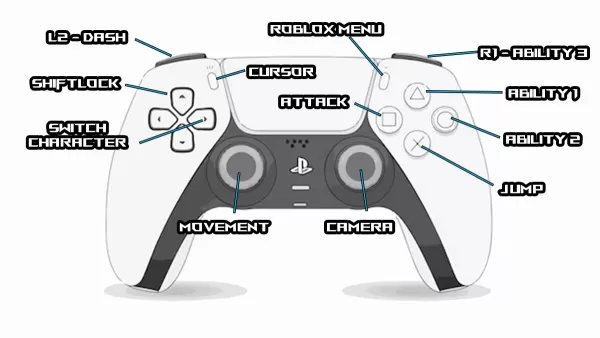 圖片由 The Escapist 提供Anime Saga 完全相容 PC 上的 PlayStation 手柄,支援無縫即插即用功能。我們強烈建議使用手柄遊玩;當視角鎖定時,遊戲手感極其流暢。如上所示,佈局簡單易學。雖然您無法重新對映按鍵,但需要記住的輸入並不多。請注意,您的第三個技能對映到了 R1 鍵,而非右側四個面鍵之一。
《Anime Saga》Xbox 操控
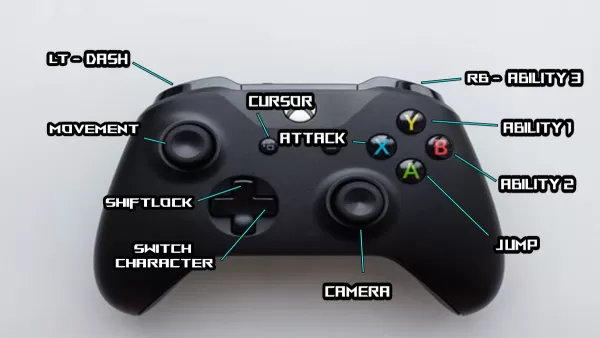 圖片由 The Escapist 提供Anime Saga 也原生支援 Xbox 手柄。如圖所示,這些操控方式與 PlayStation 佈局非常相似。唯一的區別是技能 3 被分配給了 RB 鍵,而非面鍵。
如何在《Anime Saga》中更改按鍵繫結
目前,《Anime Saga》不允許玩家自定義按鍵繫結或操控方案。此限制適用於所有平臺,包括 PC 鍵盤以及 PlayStation 和 Xbox 手柄。雖然遊戲包含一個基本的設定選單,但 System Arts Studio 可能會在未來的更新中引入自定義選項。
以上就是我們關於 PC、PlayStation 和 Xbox 平臺的《Anime Saga》操控指南。如需更多策略建議,請查閱我們的《Anime Saga》角色與特性等級榜。